


سلام! اگر تا به حال از خود پرسیده اید، "آیا می توانم لپ تاپ خود را به صفحه نمایش LCD متصل کنم؟" شما در جای مناسب هستید به عنوان یک تامین کننده صفحه نمایش LCD، من این سوال را بسیار زیاد دیده ام، و من اینجا هستم تا همه آن را برای شما توضیح دهم.
اول از همه، پاسخ کوتاه این است که بله، در بیشتر موارد، می توانید لپ تاپ خود را به صفحه نمایش LCD متصل کنید. اما چند نکته وجود دارد که باید بدانید تا به راحتی انجام شود.
سازگاری کلید است
اولین چیزی که باید بررسی کنید پورت های لپ تاپ و نمایشگر LCD است. لپتاپها معمولاً با پورتهای مختلفی مانند HDMI، VGA، DisplayPort و گاهی اوقات USB - C عرضه میشوند. از سوی دیگر، صفحههای LCD دارای پورتهای ورودی متفاوتی هستند.
اگر لپ تاپ شما دارای یک پورت HDMI و صفحه نمایش LCD شما نیز دارای یک پورت HDMI است، شما خوش شانس هستید. HDMI این روزها بسیار رایج است و می تواند سیگنال های تصویری و صوتی با کیفیت بالا را حمل کند. کافی است یک کابل HDMI را بردارید، یک سر آن را به پورت HDMI لپ تاپ و سر دیگر را به پورت HDMI صفحه LCD متصل کنید. سپس، در لپ تاپ خود، معمولاً می توانید تنظیمات نمایشگر را تغییر دهید تا دسکتاپ خود را به صفحه خارجی گسترش دهید یا کپی کنید. اکثر لپتاپها با فشار دادن ترکیبی از کلید "Fn" و یکی از کلیدهای عملکردی (معمولاً F3، F4 یا موارد مشابه) این کار را به شما امکان میدهند.
اگر لپ تاپ شما فقط یک پورت VGA داشته باشد و صفحه LCD شما دارای ورودی VGA باشد چه؟ VGA یک استاندارد قدیمی است، اما هنوز هم برای اتصالات ویدیویی اولیه به خوبی کار می کند. برای اتصال این دو می توانید از کابل VGA استفاده کنید. با این حال، به خاطر داشته باشید که VGA فقط سیگنال های ویدئویی را حمل می کند، بنابراین اگر می خواهید صدا را صدا کنید، باید از یک کابل صوتی جداگانه استفاده کنید و آن را به خروجی صدای مناسب لپ تاپ و ورودی صفحه LCD متصل کنید.
DisplayPort یک گزینه دیگر است. این یک استاندارد جدیدتر است که انتقال تصویر و صدا را با کیفیت بالا ارائه می دهد. اگر لپتاپ و صفحهنمایش LCD شما دارای پورتهای DisplayPort هستند، میتوانید از کابل DisplayPort برای اتصال عالی استفاده کنید.
USB - C در لپ تاپ ها بیشتر و بیشتر رایج می شود. برخی از پورت های USB - C از حالت جایگزین DisplayPort پشتیبانی می کنند، به این معنی که می توانید لپ تاپ خود را با استفاده از آداپتور USB - C به HDMI یا USB - C به DisplayPort به صفحه LCD متصل کنید. اگر لپ تاپ شما فقط دارای پورت های USB - C باشد و صفحه LCD شما ورودی USB - C نداشته باشد، واقعاً مفید است.
چرا لپ تاپ خود را به صفحه نمایش LCD متصل کنید؟
چندین دلیل عالی برای اتصال لپ تاپ خود به صفحه نمایش LCD وجود دارد. به عنوان مثال، به شما یک منطقه دید بسیار بزرگتر می دهد. اگر روی پروژه ای کار می کنید، فیلم تماشا می کنید یا بازی می کنید، داشتن صفحه نمایش بزرگتر می تواند تجربه را بسیار بهتر کند. شما می توانید پنجره های خود را باز کنید، جزئیات بیشتری را در کار خود ببینید و واقعاً در هر کاری که انجام می دهید غرق شوید.
دلیل دیگر ارائه هاست. اگر در حال سخنرانی یا نمایش اسلاید هستید، اتصال لپ تاپ خود به صفحه LCD در اتاق جلسه یا کلاس درس می تواند مطمئن شود که همه می توانند آنچه را که ارائه می کنید به وضوح ببینند.
پیشنهادات صفحه نمایش LCD ما
در شرکت ما طیف گسترده ای از صفحه نمایش های LCD را ارائه می دهیم که برای اتصال به لپ تاپ شما عالی هستند. نگاهی به ما بیندازیدساینیج دیجیتال 36.8 اینچ. این یک گزینه عالی برای کسانی است که به یک صفحه نمایش با اندازه متوسط برای اهداف مختلف مانند تابلوهای دیجیتال در فروشگاه یا برای استفاده شخصی در خانه نیاز دارند.
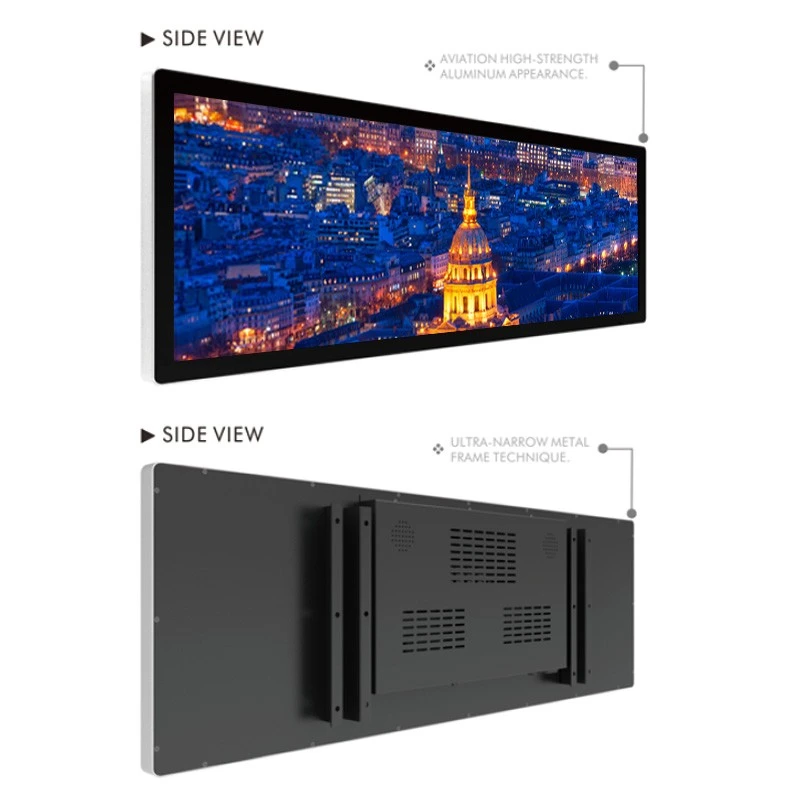
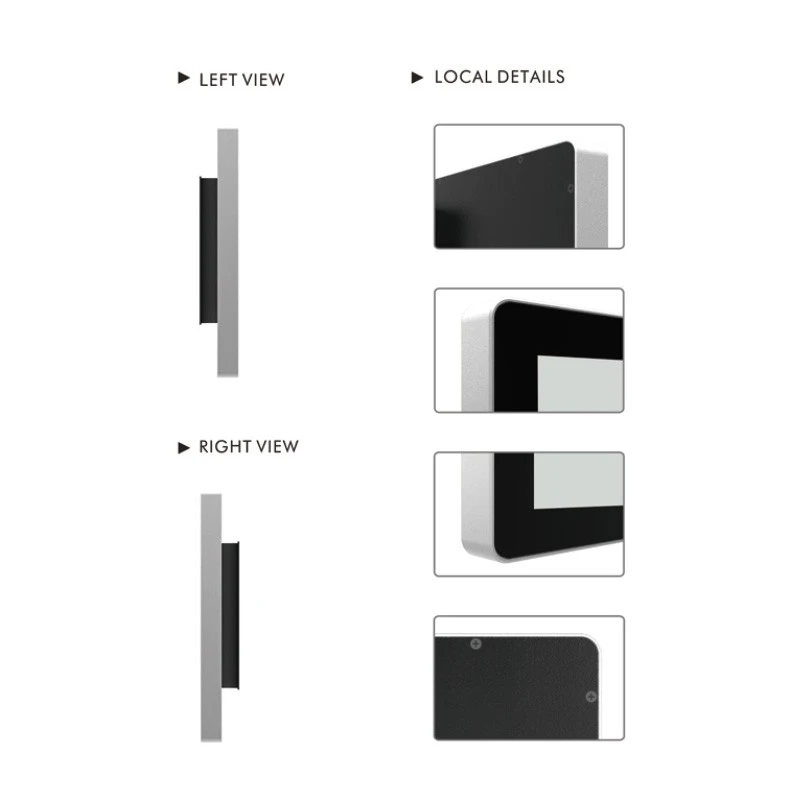
اگر به دنبال چیزی بزرگتر هستید، ما43.9 اینچ نوار صفحه نمایش علامت دیجیتالیک انتخاب فوق العاده است به اندازه کافی بزرگ است که می تواند بیانیه ای ارائه دهد و می تواند در بارها، رستوران ها یا حتی برای سرگرمی های خانگی استفاده شود.
و برای یک گزینه منحصر به فرد، ما را بررسی کنیدصفحه نمایش نوار ال سی دی 37.8 اینچی سازنده صفحه نمایش دو چهره. این صفحه نمایش دو طرفه برای مکان هایی که مردم از زوایای مختلف به آن نگاه می کنند، مانند یک راهرو شلوغ یا یک نوار با نمایشگر مرکزی، عالی است.
راه اندازی اتصال
هنگامی که کابل یا آداپتور مناسب را دریافت کردید، تنظیم اتصال معمولاً بسیار ساده است. بعد از اینکه همه چیز را به برق وصل کردید، صفحه LCD خود را روشن کرده و آن را روی منبع ورودی صحیح تنظیم کنید. برای مثال، اگر از کابل HDMI استفاده میکنید، ورودی HDMI را در منوی صفحه انتخاب کنید.
در لپ تاپ خود، همانطور که قبلاً اشاره کردم، از کلید ترکیبی "Fn" برای تغییر تنظیمات نمایشگر استفاده کنید. شما می توانید انتخاب کنید که دسکتاپ خود را کپی کنید، بنابراین همان چیزی در صفحه نمایش لپ تاپ شما و صفحه نمایش LCD نشان داده می شود. یا، می توانید دسکتاپ خود را گسترش دهید، به این معنی که می توانید پنجره ها را بین دو صفحه حرکت دهید. این برای چندوظیفگی عالی است.
عیب یابی
گاهی اوقات، همه چیز آنطور که ما دوست داریم پیش نمی رود. اگر در برقراری ارتباط با مشکل مواجه هستید، در اینجا چند نکته وجود دارد که باید بررسی کنید.
ابتدا مطمئن شوید که کابل به درستی وصل شده است. اتصال شل می تواند انواع مشکلات را ایجاد کند. دو سر کابل را بررسی کنید تا مطمئن شوید که در پورت ها محکم شده اند.
اگر صفحه خالی است، منبع ورودی را روی صفحه LCD تغییر دهید. ممکن است روی ورودی اشتباه تنظیم شده باشد.
اگر صدا دریافت نمی کنید، تنظیمات صدا را در لپ تاپ خود بررسی کنید. مطمئن شوید که خروجی صدا روی دستگاه صحیح تنظیم شده است. همچنین ممکن است لازم باشد میزان صدا را در لپ تاپ و صفحه LCD تنظیم کنید.
کیفیت و عملکرد
هنگامی که صفحه نمایش LCD را برای اتصال به لپ تاپ خود انتخاب می کنید، کیفیت و عملکرد مهم هستند. صفحه نمایش ما با مواد با کیفیت بالا و تکنولوژی پیشرفته ساخته شده است. آنها تصاویر واضح، رنگ های زنده و زاویه دید وسیع را ارائه می دهند. چه برای کار، سرگرمی یا تابلوهای دیجیتال از آن استفاده کنید، می توانید برای ارائه یک تجربه عالی روی صفحه نمایش ما حساب کنید.
با ما ارتباط برقرار کنید
اگر علاقه مند به خرید صفحه نمایش LCD برای لپ تاپ خود هستید، خوشحال می شویم از شما مطلع شویم. ما میتوانیم به شما کمک کنیم صفحهنمایش مناسب برای نیازهایتان را انتخاب کنید، به هر سؤالی که ممکن است داشته باشید پاسخ دهید و تمام اطلاعاتی را که برای تصمیمگیری عالی نیاز دارید در اختیارتان قرار دهیم. از تماس گرفتن و شروع گفتگو در مورد نیازهای خود دریغ نکنید.
نتیجه گیری
بنابراین، به طور خلاصه، بله، در اکثر موارد می توانید لپ تاپ خود را به صفحه نمایش LCD متصل کنید. فقط پورت های هر دو دستگاه را بررسی کنید، کابل یا آداپتور مناسب را انتخاب کنید و مراحل ساده را برای تنظیم اتصال دنبال کنید. و اگر به دنبال یک صفحه نمایش LCD عالی هستید، ما با طیف گسترده ای از گزینه ها شما را تحت پوشش قرار داده ایم.
مراجع
- دانش کلی در مورد اتصالات لپ تاپ و صفحه نمایش LCD از تجربه صنعت.
- مشخصات فنی صفحه نمایش LCD ما.


