


به عنوان تامین کننده نمایشگرهای کیوسک انبوه، می دانم که مواجه شدن با مشکلات با این دستگاه ها می تواند برای مشتریان ما ناامید کننده باشد. در این پست وبلاگ، نکات عملی در مورد نحوه عیب یابی مشکلات رایج با نمایشگرهای کیوسک انبوه را به اشتراک خواهم گذاشت.
1. نمایش مسائل
سوسو زدن صفحه نمایش
یکی از رایج ترین مشکلات، سوسو زدن صفحه نمایش است. این می تواند ناشی از عوامل مختلفی باشد، مانند شل شدن کابل ها، معیوب بودن منبع تغذیه یا مشکل در خود پنل نمایشگر.
- کابل ها را چک کنید: با اطمینان از اینکه همه کابلهای متصل کننده صفحه نمایش کیوسک به منبع برق و رایانه به طور ایمن به برق وصل شده اند، شروع کنید. اگر کابل شلی پیدا کردید، آنها را از برق بکشید و دوباره محکم وصل کنید.
- منبع تغذیه را بررسی کنید: منبع تغذیه معیوب نیز می تواند باعث لرزش صفحه نمایش شود. بررسی کنید که آیا آداپتور برق به درستی کار می کند. می توانید از آداپتور برق دیگری استفاده کنید تا ببینید آیا مشکل ادامه دارد یا خیر. اگر آداپتور برق جدید مشکل را حل کند، احتمالاً آداپتور برق اصلی مقصر بوده است.
- پنل نمایشگر را تست کنید: اگر کابل ها و منبع تغذیه سالم هستند، ممکن است مشکل از پنل نمایشگر باشد. میتوانید صفحه نمایش کیوسک را به رایانه دیگری متصل کنید تا ببینید آیا هنوز سوسو زدن وجود دارد یا خیر. اگر این کار را کرد، ممکن است صفحه نمایش معیوب باشد و ممکن است لازم باشد آن را تعویض کنید.
پیکسل های مرده
پیکسلهای مرده، نقطههای کوچک و بیپاسخ روی صفحه نمایش هستند. آنها می توانند به دلیل نقص ساخت یا آسیب فیزیکی به صفحه نمایش ایجاد شوند.
- از نرم افزار pixel - fixing استفاده کنید: چندین برنامه نرم افزاری رفع پیکسل به صورت آنلاین موجود است. این برنامه ها با تغییر سریع رنگ پیکسل های روی صفحه کار می کنند که گاهی اوقات می تواند پیکسل های مرده را احیا کند. نرم افزار تعمیر پیکسل - معتبر را دانلود کرده و روی صفحه نمایش کیوسک اجرا کنید.
- با سازنده تماس بگیرید: اگر نرم افزار تعمیر پیکسل کار نمی کند و صفحه نمایش کیوسک نسبتا جدیدی دارید، با سازنده تماس بگیرید. بسیاری از تولیدکنندگان ضمانتهایی را ارائه میکنند که پیکسلهای مرده را پوشش میدهد و ممکن است بتوانند پنل نمایشگر را برای شما جایگزین کنند.
اعوجاج رنگ
اعوجاج رنگ می تواند باعث شود که تصاویر و نوشتار روی صفحه نمایش کیوسک تمیز به نظر برسند یا رنگ های نادرست داشته باشند.

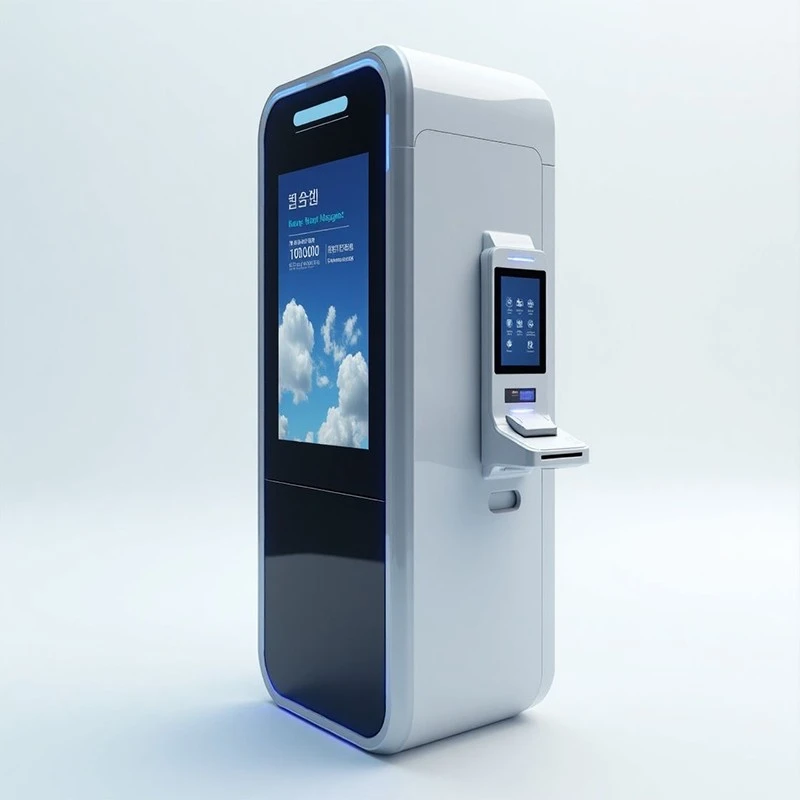
- تنظیمات رنگ را تنظیم کنید: اکثر نمایشگرهای کیوسک دارای تنظیمات تنظیم رنگ داخلی هستند. از طریق منوی نمایشگر می توانید به این تنظیمات دسترسی داشته باشید. روشنایی، کنتراست، اشباع و دمای رنگ را تنظیم کنید تا ببینید آیا می توانید اعوجاج رنگ را اصلاح کنید.
- کارت گرافیک رو چک کن: اگر تنظیم تنظیمات نمایشگر جواب نداد، ممکن است مشکل از کارت گرافیک موجود در رایانه متصل به صفحه نمایش کیوسک باشد. مطمئن شوید که درایورهای کارت گرافیک به روز هستند. برای دانلود آخرین درایورهای کارت گرافیک خود می توانید به وب سایت سازنده مراجعه کنید.
2. مسائل مربوط به صفحه نمایش لمسی
صفحه نمایش لمسی پاسخگو نیست
عدم پاسخگویی صفحه نمایش لمسی یک مشکل بزرگ است زیرا صفحه نمایش کیوسک را برای برنامه های تعاملی بی استفاده می کند.
- صفحه لمسی را تمیز کنید: خاک، گرد و غبار و اثر انگشت روی صفحه نمایش لمسی می تواند در عملکرد آن اختلال ایجاد کند. از یک پارچه نرم و بدون پرز و یک محلول تمیزکننده ملایم برای تمیز کردن صفحه لمسی استفاده کنید. از استفاده از مواد ساینده یا مواد شیمیایی خشن خودداری کنید، زیرا می توانند به صفحه لمسی آسیب برسانند.
- صفحه نمایش لمسی را کالیبره کنید: اکثر کیوسک های صفحه لمسی به شما امکان کالیبره کردن صفحه نمایش لمسی را می دهند. این فرآیند تضمین می کند که صفحه لمسی ورودی های لمسی را به دقت ثبت می کند. برای اطلاع از نحوه کالیبره کردن صفحه نمایش لمسی به دفترچه راهنمای کاربر صفحه نمایش کیوسک مراجعه کنید.
- کنترل کننده صفحه لمسی را بررسی کنید: اگر تمیز کردن و کالیبره کردن صفحه لمسی کار نمی کند، ممکن است مشکل از کنترل کننده صفحه لمسی باشد. کنترلر صفحه لمسی دستگاهی است که ورودی های لمسی را به سیگنال های دیجیتال تبدیل می کند. می توانید صفحه نمایش کیوسک و رایانه متصل به آن را مجدداً راه اندازی کنید. اگر مشکل برطرف نشد، ممکن است نیاز به تعویض کنترلر صفحه لمسی داشته باشد.
ورودی های لمسی نادرست
گاهی اوقات، صفحه لمسی ممکن است ورودی های لمسی را در مکان نامناسبی ثبت کند.
- صفحه لمسی را دوباره کالیبره کنید: همانطور که قبلا ذکر شد، کالیبراسیون می تواند به تصحیح ورودی های لمسی نادرست کمک کند. مطمئن شوید که فرآیند کالیبراسیون را با دقت دنبال کنید، زیرا کالیبراسیون نامناسب می تواند منجر به مشکلات بیشتر شود.
- تداخل نرم افزاری را بررسی کنید: ممکن است تداخل نرم افزاری بین درایور صفحه لمسی و سایر برنامه های در حال اجرا در رایانه وجود داشته باشد. سعی کنید همه برنامه های غیر ضروری را ببندید و ببینید آیا دقت ورودی لمسی بهبود می یابد یا خیر. اگر این کار را کرد، ممکن است یکی از برنامه ها باعث تضاد شود.
3. نرم افزار و مسائل اتصال
عملکرد آهسته
عملکرد آهسته می تواند نمایشگر کیوسک را پاسخگو و خسته کننده کند.
- منابع سیستم را بررسی کنید: عملکرد صفحه نمایش کیوسک می تواند تحت تأثیر منابع موجود سیستم مانند CPU، حافظه و فضای دیسک قرار گیرد. مدیر وظیفه را در رایانه متصل به صفحه نمایش کیوسک باز کنید و میزان استفاده از منابع را بررسی کنید. اگر استفاده از CPU یا حافظه به طور مداوم بالا باشد، ممکن است لازم باشد برخی از برنامه ها را ببندید یا سخت افزار را ارتقا دهید.
- سیستم عامل و نرم افزار را به روز کنید: سیستم عامل ها و نرم افزارهای قدیمی می توانند باعث مشکلات عملکرد شوند. اطمینان حاصل کنید که سیستم عامل و همه برنامه های در حال اجرا بر روی صفحه نمایش کیوسک به روز هستند. معمولاً می توانید این کار را از طریق مکانیسم های به روز رسانی داخلی سیستم عامل و نرم افزار انجام دهید.
مشکلات اتصال
نمایشگرهای کیوسک اغلب باید به شبکه ها، چاپگرها یا دستگاه های دیگر متصل شوند. مشکلات اتصال می تواند مانع از عملکرد صحیح کیوسک شود.
- تنظیمات شبکه را بررسی کنید: اگر صفحه نمایش کیوسک در اتصال به شبکه مشکل دارد، تنظیمات شبکه را بررسی کنید. مطمئن شوید که اتصال Wi - Fi یا Ethernet به درستی پیکربندی شده است و صفحه نمایش کیوسک در محدوده شبکه قرار دارد. همچنین می توانید راه اندازی مجدد روتر و صفحه نمایش کیوسک را امتحان کنید.
- اتصالات دستگاه را بررسی کنید: اگر صفحه نمایش کیوسک به دستگاه های دیگر مانند چاپگرها متصل است، اتصالات را بررسی کنید. مطمئن شوید که کابل ها به طور ایمن وصل شده اند و دستگاه ها روشن و به درستی پیکربندی شده اند.
4. مسائل سخت افزاری
گرم شدن بیش از حد
گرمای بیش از حد می تواند باعث خاموش شدن غیرمنتظره صفحه نمایش کیوسک یا مشکلات عملکرد شود.
- تهویه را بررسی کنید: مطمئن شوید صفحه نمایش کیوسک دارای تهویه مناسب است. هر جسمی را که ممکن است درگاه های تهویه را مسدود کرده باشد بردارید. اگر صفحه نمایش کیوسک در یک فضای بسته نصب شده است، اضافه کردن تهویه اضافی مانند یک فن را در نظر بگیرید.
- اجزای داخلی را تمیز کنید: گرد و غبار و زباله می تواند در طول زمان در داخل صفحه نمایش کیوسک جمع شود که می تواند مانع از اتلاف گرما شود. می توانید از هوای فشرده برای تمیز کردن اجزای داخلی مانند فن ها و هیت سینک ها استفاده کنید. با این حال، مراقب باشید که به هیچ یک از قطعات آسیب نرسانید.
خرابی های سخت افزاری
خرابی های سخت افزاری، مانند خرابی هارد دیسک یا خرابی مادربرد، می تواند جدی تر باشد و ممکن است نیاز به تعمیر حرفه ای داشته باشد.
- مشکل را تشخیص دهید: از ابزارهای تشخیصی برای شناسایی قطعه سخت افزاری معیوب استفاده کنید. بسیاری از رایانه ها دارای ابزارهای تشخیصی داخلی هستند یا می توانید از نرم افزارهای تشخیصی شخص ثالث استفاده کنید. هنگامی که قطعه معیوب را شناسایی کردید، می توانید تصمیم بگیرید که آیا خودتان آن را تعویض کنید یا با یک تکنسین حرفه ای تماس بگیرید.
در نتیجه، عیب یابی مشکلات رایج با نمایشگرهای کیوسک انبوه نیازمند یک رویکرد سیستماتیک است. با دنبال کردن مراحل ذکر شده در بالا، اغلب می توانید مشکلات را به تنهایی شناسایی و حل کنید. با این حال، اگر با مشکلاتی مواجه شدید که قادر به حل آن نیستید، در تماس با ما تردید نکنید. به عنوان تامین کننده پیشرو ازکیوسک صفحه نمایش لمسی سرویس هوشمند اندروید،نمایش کیوسک تعاملی فروش بلیت سلف سرویس، ونمایش راهکارهای کیوسک های تعاملی پذیرش سلف سرویس، ما تیمی متشکل از تکنسین های مجرب داریم که می توانند پشتیبانی و کمک حرفه ای را به شما ارائه دهند. چه برای نصب، نگهداری یا عیبیابی به کمک نیاز داشته باشید، ما اینجا هستیم تا اطمینان حاصل کنیم که نمایشگرهای کیوسک شما به خوبی کار میکنند. اگر علاقه مند به خرید عمده نمایشگر کیوسک هستید یا هر گونه سوالی در مورد محصولات و خدمات ما دارید، لطفاً برای مذاکرات خرید با ما تماس بگیرید.
مراجع
- کتابچه راهنمای عیب یابی کامپیوتر
- راهنمای کاربر سازنده کیوسک نمایشگر
- منابع آنلاین در فناوری صفحه نمایش و صفحه لمسی


